
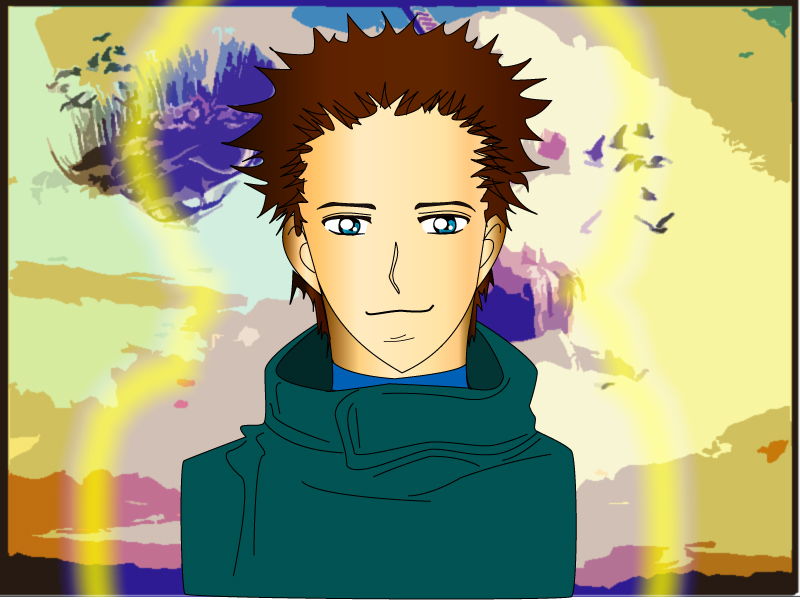
Ahora utilizaremos un nuevo programa. Se llama Illustrator y es de gran ayuda si quieres hacer dibujos vectoriales. Iniciemos con un tutorial simple.
Para este ejercicio utilizaré un dibujo mio. Si lo prefieres puedes escanear una imagen tuya o de algun personaje y luego abrirlo en Illustrator. (Archivo/Nuevo - A4/Color RGB) Para abrir tu imagen deberás ir al menú Archivo/Colocar y buscarás la imagen que desees trabajar.

2° paso: Utilizaremos la herramienta pluma para poder dibujar este personaje en Illustrator.

3° paso: Con la herramienta pluma darás clic en determinados puntos del rostro del personaje. Existen dos formas de hacer un dibujo. Uno: haciendo nodos (cuadraditos blancos o azules que se forman al hacer clic con la pluma) seguidos y de esa forma calcar la imagen o Dos: hacer nodos a determinada distancia y luego darle forma con otra herrmamienta. Utiliza la que se te sea más fácil.
 3° paso: Con la herramienta punto de ancla, que la puedes encontrar dando clic sin soltar el boton del mouse en la herramienta pluma, darás clic en los nodos o cuadraditos blancos y luego verás que dos puntitos azules aparecerán al lado del cuadradito cuando muevas el mouse sin dejar de presionar el boton. Utilizarás la herramienta cada vez que desees formar una curva.
 5°paso: Una vez terminado el rostro, harás una transparencia en el dibujo vectorial que acabas de hacer para que de esa forma puedas ver la imagen original y puedas clacar sin problemas. Transparencia se encuentra al lado derecho de tu pantalla.
6to paso: Construirás las cejas, los ojos nariz y boca, todo lo que se encuentre en el rostro de tu dibujo. Luego, una vez dada la respectiva curva a cada parte, les colocarás el color de fondo y si quieres también el color de borde. Esto lo conseguirás dando doble clic en las herramientas que te señalo en la imagen de abajo.


 7° paso: Cuando hagas los ojos no olvides hacer el fondo de ellos de color blanco, ya que si no los haces el fondo de los ojos quedará del color del rostro de tu personaje.
 8° paso: Ahora continuaremos con el cabello. Como en el rostro, en el cabello colocarás varios nodos en los lugares que corresponden y luego les darás curvas o también puedes emplear la primera técnica que es hacer varios nodos seguidos.
 9° paso: Ahora para pintar el cabello puedes hacer lo mismo que con los ojos o si prefieres darle un degradado. para esto deberás dar clic en el segundo cuadrado pequeño que está debajo de las herramientas que utilizaste para darle color a los ojos. Luego al lado derecho verás una lengueta que dice "degradado" y luego de dar clic en cada "cajita" de la línea de degradado escogerás el color en la linea de colores que te señalo en la imagen de abajo.
10° paso: Luego continuarás con la ropa y los pliegues de ella. Le darás el color que prefieras. No olvides darle la correcta curvatura a los vectores.

 11° paso: Luego de terminar con el dibujo agrupas todas las partes haciendo un cuadro que abarque toda la imagen con la herramienta sleccion o la flechita negra. Das un clic derecho dentro del cuadro y eliges la opción "Agrupar" y listo! tarea cumplida =D


 primero abriremos la imagen de Asuka en photoshop.
 Luego iremos a Imagen/Ajustes/Tono y saturación y jugaremos con el control de tono, excepto el de saturación e iluminación. Después al igual que con Pikachu, utilizaremos la varita mágica para que el fondo blanco de la imagen original no se vea en el paisaje que utilizaremos como nuevo fondo. Una vez hecho esto, pasaremos a colocar Selección/Invertir y luego de cambiar algunas cosas en la imagen del Paisaje copiaremos la nueva Asuka en ella.


 Para finalizar colocaremos el nombre de Asuka para que le de un toque especial a la imagen. Para ello utilizaremos la herramienta Texto (es en forma de T) y cambiaremos el tamaño y el color del nombre. También colocaremos una bonita fuente que vaya con la nueva imagen.

 Y trabajo terminado =D!!

